核心功能
文字处理
强大的文档编辑功能,支持丰富的格式设置和模板库,满足各种文档制作需求。
电子表格
专业的数据处理工具,内置多种函数和图表,轻松完成复杂的数据分析任务。
演示文稿
精美的幻灯片制作工具,丰富的动画效果和模板资源,助您打造专业演示。
跨平台支持
Windows
全面兼容Windows系统
macOS
Mac用户的完美选择
移动设备
支持iOS和Android
Web端
在线编辑,随时访问
用户评价
"WPS Office让我们的办公效率提升了至少30%,特别是协作功能非常实用!"
"界面简洁易用,功能强大,而且免费版本已经能满足大部分需求了。"
"跨平台同步功能太棒了,手机上编辑的内容电脑上立刻就能看到。"
常见问题解答
如何安装WPS Office?
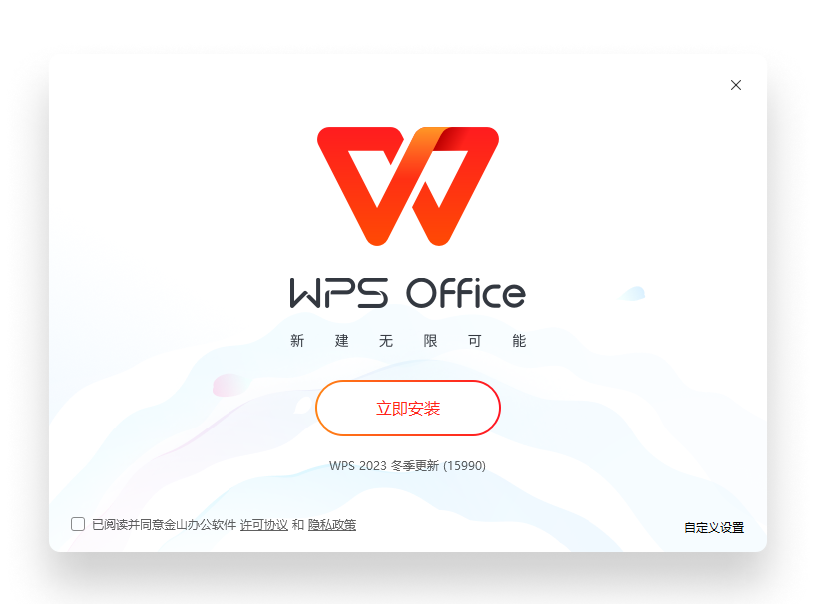
第一步:访问WPS官网下载页面,选择适合您操作系统的版本。第二步:双击下载的安装文件开始安装向导。第三步:按照屏幕提示完成安装过程。第四步:启动WPS Office并登录您的账号以激活全部功能。第五步:根据个人偏好配置软件设置,如默认保存路径和自动备份选项。第六步:开始使用WPS的各项功能进行日常办公。
WPS Office是否支持Office格式?
第一步:WPS Office完全兼容Microsoft Office的各种文档格式,包括.docx、.xlsx、.pptx等。第二步:打开旧版本的Office文档时,WPS会自动转换格式而不会丢失任何内容。第三步:您可以直接在WPS中编辑这些文档并保存为原格式。第四步:对于复杂的公式或特殊格式,WPS也提供了专门的兼容模式。第五步:文档在WPS和Office之间传输时,格式保持高度一致。第六步:如遇到特定格式问题,可通过WPS的帮助中心获取技术支持。
如何在多台设备间同步文档?
第一步:在所有设备上安装WPS Office并使用同一账号登录。第二步:确保在每台设备上都启用了云同步功能。第三步:将需要同步的文档保存到WPS云文档文件夹中。第四步:当您在任一设备上修改文档后,更改会自动上传到云端。第五步:其他设备上的WPS会自动检测并下载最新版本的文档。第六步:您还可以设置手动同步或定时同步以节省网络流量。
WPS Office的云存储安全吗?
第一步:WPS采用银行级别的AES-256加密技术保护用户数据安全。第二步:所有数据传输过程都经过SSL加密通道,防止数据被截取。第三步:WPS遵循国际隐私保护标准,不会未经许可访问用户文档内容。第四步:您可以设置文档访问密码,增加额外的安全层。第五步:定期进行安全审计和漏洞扫描,确保系统安全性。第六步:如发现安全问题,可立即联系客服进行处理。
如何使用WPS的AI写作助手?
第一步:打开WPS文字处理模块,找到AI写作助手功能入口。第二步:输入您的写作主题或大纲,AI助手将分析您的需求。第三步:选择合适的写作模板和风格,如正式报告或创意文案。第四步:AI将生成初稿供您审阅和修改。第五步:根据实际需要调整内容,AI助手会继续提供改进建议。第六步:最终确认内容后,可一键插入到您的文档中。
WPS表格中的公式如何使用?
第一步:在目标单元格中输入等号(=)开始编写公式。第二步:使用常见的数学运算符如+、-、*、/进行基本计算。第三步:应用函数如SUM、AVERAGE、COUNT等进行数据统计。第四步:利用IF、VLOOKUP等高级函数处理复杂逻辑。第五步:使用绝对引用($A$1)和相对引用(A1)控制公式复制行为。第六步:检查公式错误提示并进行相应的修正。
如何自定义WPS界面?
第一步:点击文件菜单中的选项设置进入个性化配置界面。第二步:在视图选项卡中选择工具栏和功能区的显示方式。第三步:通过拖拽重新排列常用功能的位置。第四步:启用或禁用特定的功能模块以优化工作区。第五步:设置快捷键以快速访问常用功能。第六步:保存自定义配置以便在不同设备间同步。
WPS Office的协作功能怎么用?
第一步:将文档保存到WPS云文档中以启用协作功能。第二步:点击分享按钮并输入协作者的邮箱地址。第三步:设置访问权限如查看、评论或编辑权限。第四步:协作者收到邀请邮件后可直接访问文档。第五步:多人同时编辑时,每个人的操作都会实时显示。第六步:系统会记录所有修改历史,方便追溯和恢复。
如何备份和恢复WPS文档?
第一步:启用WPS的自动备份功能,在选项中设置备份频率。第二步:定期手动保存重要文档到云端或本地安全位置。第三步:利用版本历史功能查看文档的不同版本。第四步:当需要恢复文档时,可在云文档中找到历史版本。第五步:对于误删除的文档,可从回收站中恢复。第六步:建立多重备份策略,确保数据安全无虞。
WPS Office如何提高办公效率?
第一步:熟悉WPS的快捷键,可以显著加快文档编辑速度。第二步:使用模板库快速创建各类文档格式。第三步:利用OCR功能快速识别图片中的文字内容。第四步:启用拼写检查和语法建议功能减少错误。第五步:使用文档对比功能快速找出不同版本间的差异。第六步:定期更新软件以获得最新的效率提升功能。
WPS演示文稿有哪些特色功能?
第一步:丰富的动画效果库,让您的演示更加生动有趣。第二步:智能排版功能,自动调整文字和图片的布局。第三步:在线素材库提供大量高质量的图标和图片资源。第四步:演示者模式支持实时批注和重点标记。第五步:云端播放功能让您可以从任何设备展示文档。第六步:观众互动功能支持现场提问和投票。
如何获得WPS的技术支持?
第一步:访问WPS官方网站的帮助中心查找常见问题解决方案。第二步:使用WPS内置的帮助功能获取操作指导。第三步:加入WPS官方社区与其他用户交流经验。第四步:联系在线客服获得一对一技术支持。第五步:拨打客服热线获得电话技术支持。第六步:参加WPS官方举办的培训课程提升使用技能。